
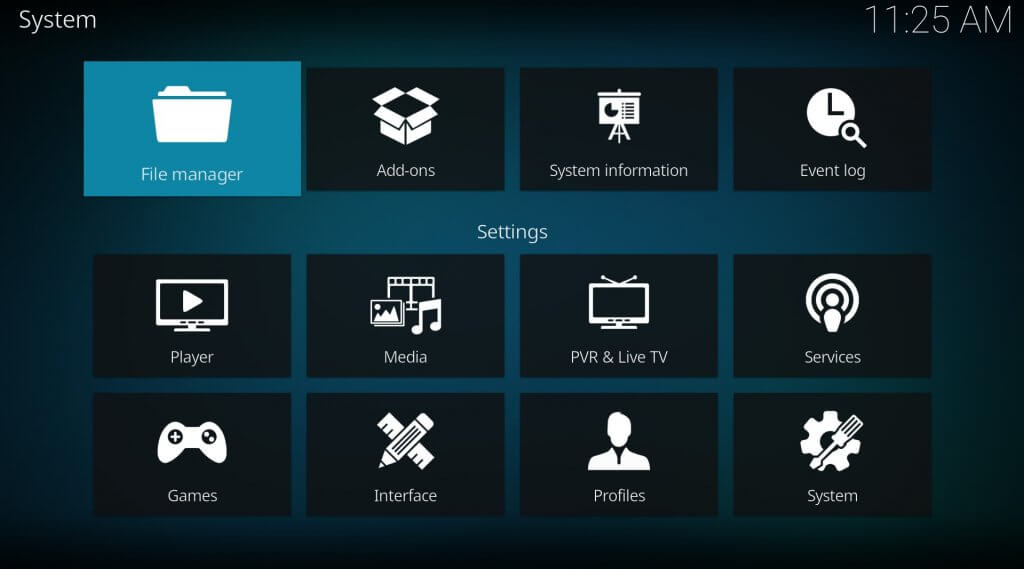
Einführung:
Der elektronische Programmführer (EPG) ist eine wichtige Funktion für diejenigen, die Kodi zum Streamen von Live-TV verwenden. Er bietet eine geplante Liste von TV-Programmen und hilft den Benutzern zu wissen, was läuft und wann es ausgestrahlt wird. Das Hinzufügen eines EPG zu Kodi kann Ihr Live-TV-Erlebnis verbessern, indem es eine professionellere und organisierte Art der Navigation durch Live-Inhalte bietet. Im Folgenden finden Sie eine Schritt-für-Schritt-Anleitung, wie Sie einen EPG zu Kodi hinzufügen.
Was Sie brauchen, bevor Sie anfangen:
- Kodi-Installation: Stellen Sie sicher, dass Sie Kodi auf Ihrem Gerät installiert haben. Besuchen Sie die offizielle Website von Kodi um die neueste Version herunterzuladen.
- PVR-Kunde: Sie benötigen einen PVR-Client (Personal Video Recorder) in Kodi, der Live-TV-Streams verarbeiten und EPG-Daten integrieren kann.
- EPG-Quelle: Eine EPG-Quelle, um die TV-Programmdaten zu erhalten. Sie können XMLTV oder eine IPTV-Quelle verwenden, die EPG bereitstellt.
Schritt 1: Kodi PVR Client installieren
Der erste Schritt besteht darin, den erforderlichen PVR-Client in Kodi zu installieren. Mit diesem Client können Sie eine Verbindung zu IPTV-Diensten oder anderen Live-TV-Anbietern herstellen.
- Kodi starten und rufen Sie das Hauptmenü auf.
- Klicken Sie auf Add-ons.
- Wählen Sie Meine Add-ons.
- Scrollen Sie nach unten und klicken Sie auf PVR-Kunden.
- Wählen Sie den passenden PVR-Client für Ihre Streaming-Quelle (z. B., PVR IPTV Einfacher Client für IPTV-Streams oder PVR-Digital-TV für Live-TV-Tuner).
- Klicken Sie auf Installieren Sie um den PVR-Client zu Kodi hinzuzufügen.
Schritt 2: IPTV- oder Live-TV-Quelle einrichten
Nachdem Sie den PVR-Client installiert haben, müssen Sie ihn konfigurieren, indem Sie eine Quelle für Ihren Live-TV-Stream hinzufügen. Dies kann entweder ein IPTV-Dienst oder ein digitaler TV-Tuner sein.
Für IPTV:
- Gehe zu Add-ons und wählen Sie PVR IPTV Einfacher Client (oder den von Ihnen installierten PVR-Client).
- Klicken Sie auf Konfigurieren Sie.
- In der Allgemein Registerkarte, wählen Sie M3U Abspielliste URL.
- Geben Sie Ihr IPTV M3U URL in das vorgesehene Feld ein. Diese URL erhalten Sie von Ihrem IPTV-Anbieter.
- Im Rahmen der EPG-Einstellungen sehen Sie eine Option zur Eingabe einer XMLTV URL oder verwenden Sie eine lokale XMLTV-Datei. Diese wird die Quelle für Ihren elektronischen Programmführer sein.
- Nachdem Sie die notwendigen Details eingegeben haben, klicken Sie auf OK.
Für Digital-TV-Tuner:
- Wenn Sie einen digitalen TV-Tuner verwenden, gehen Sie zu PVR und Live-TV Einstellungen.
- Im Rahmen der TV können Sie ein Gerät auswählen, z. B. einen USB-TV-Tuner.
- Das Gerät sollte von Kodi automatisch erkannt werden, und sobald die Verbindung hergestellt ist, können Sie nach Kanälen suchen.
- In ähnlicher Weise können Sie die EPG-URL im EPG-Einstellungen Abschnitt, wenn Sie eine XMLTV-Quelle für EPG-Daten haben.
Schritt 3: EPG-Quelle hinzufügen (XMLTV URL oder Datei)
Der nächste Schritt besteht darin, eine EPG-Quelle zu Kodi hinzuzufügen. Sie können entweder eine XMLTV-URL oder eine lokale XMLTV-Datei verwenden.
Verwendung einer XMLTV-URL:
- XMLTV URL: Viele IPTV-Anbieter oder EPG-Quellen bieten XMLTV-URLs an. Diese URL liefert aktuelle TV-Guide-Daten.
- Gehe zu PVR und Live-TV Einstellungen, und in der EPG Abschnitt, wählen Sie XMLTV URL.
- Geben Sie die XMLTV URL die von Ihrem IPTV-Anbieter oder EPG-Dienst bereitgestellt werden.
- Klicken Sie auf OK zu speichern.
Verwendung einer lokalen XMLTV-Datei:
Wenn Sie eine lokale XMLTV-Datei auf Ihrem Gerät haben, können Sie diese als EPG-Quelle hinzufügen:
- Laden Sie eine XMLTV-Datei von Ihrer bevorzugten EPG-Quelle herunter.
- Gehen Sie in Kodi zu PVR und Live-TV Einstellungen.
- Unter EPGauswählen XMLTV-Datei und suchen Sie die XMLTV-Datei auf Ihrem Gerät.
- Sobald Sie ausgewählt sind, klicken Sie auf OK um die EPG-Daten zu laden.
Schritt 4: Aktivieren und Konfigurieren des EPG in Kodi
Sobald Sie die EPG-Quelle (entweder URL oder lokale Datei) eingerichtet haben, müssen Sie den EPG in Kodi aktivieren.
- Gehe zu Einstellungen > PVR und Live-TV > EPG-Einstellungen.
- Aktivieren Sie die Option EPG herunterladen wenn es nicht bereits eingeschaltet ist.
- Passen Sie ggf. die Einstellungen an, wie oft Kodi die EPG-Daten aktualisieren soll (z. B. einmal pro Tag).
- Nachdem Sie dies eingerichtet haben, klicken Sie auf OK um die Änderungen zu übernehmen.
Schritt 5: Zugang zum EPG in Kodi
Nachdem Sie Ihren PVR und EPG eingerichtet haben, können Sie direkt über die Kodi-Oberfläche auf den EPG zugreifen:
- Gehen Sie zum TV Abschnitt im Hauptmenü von Kodi.
- Wählen Sie Leitfaden um auf den EPG zuzugreifen. Sie können nun die Liste der Fernsehprogramme nach Uhrzeit und Datum anzeigen.
- Sie können durch den EPG navigieren, um die kommenden Sendungen zu sehen, und wenn Sie eine Live-Sendung sehen möchten, klicken Sie einfach auf den Titel der Sendung.
Schritt 6: Fehlersuche
Wenn der EPG nicht richtig angezeigt wird oder Probleme auftreten, versuchen Sie Folgendes:
- Aktualisieren des EPG: Manchmal kann es ein paar Minuten dauern, bis der Leitfaden geladen ist. Wenn er nicht aktualisiert wird, versuchen Sie, ihn über das Einstellungsmenü zu aktualisieren.
- Überprüfen Sie die Quell-URL: Wenn Sie eine XMLTV-URL verwenden, stellen Sie sicher, dass die URL korrekt ist und funktioniert.
- Rekonfigurieren Sie den PVR-Client: Wenn es ein Problem mit dem PVR-Client gibt, deinstallieren Sie ihn und installieren Sie ihn neu, um eine ordnungsgemäße Konfiguration sicherzustellen.
- Eine andere EPG-Quelle verwenden: Einige Quellen sind möglicherweise nicht mit Ihrer Einrichtung kompatibel. Versuchen Sie einen anderen XMLTV-Anbieter, wenn die Probleme weiterhin bestehen.
Schlussfolgerung:
Das Hinzufügen eines EPG zu Kodi ist ein unkomplizierter Prozess, aber die spezifischen Schritte können je nach PVR-Client und Streaming-Quelle, die Sie verwenden, variieren. Unabhängig davon, ob Sie IPTV oder einen digitalen TV-Tuner verwenden, können Sie mit Kodi EPGs für ein nahtloses Live-TV-Erlebnis integrieren. Wenn Sie diese Schritte befolgen, können Sie Ihre Kodi-Einrichtung verbessern und einen voll funktionsfähigen TV-Guide mit Echtzeit-Programmplänen genießen.
🎁 Try It Free – 24h Trial Access
Still unsure? Try our IPTV service free for 24 hours. No payment needed, no commitment. Just click below to get your free test:
Andere Themen im Zusammenhang mit diesem Artikel:
Wie man einen EPG auf Kodi einrichtet
Wie man eine M3U-Wiedergabeliste zu Kodi hinzufügt